
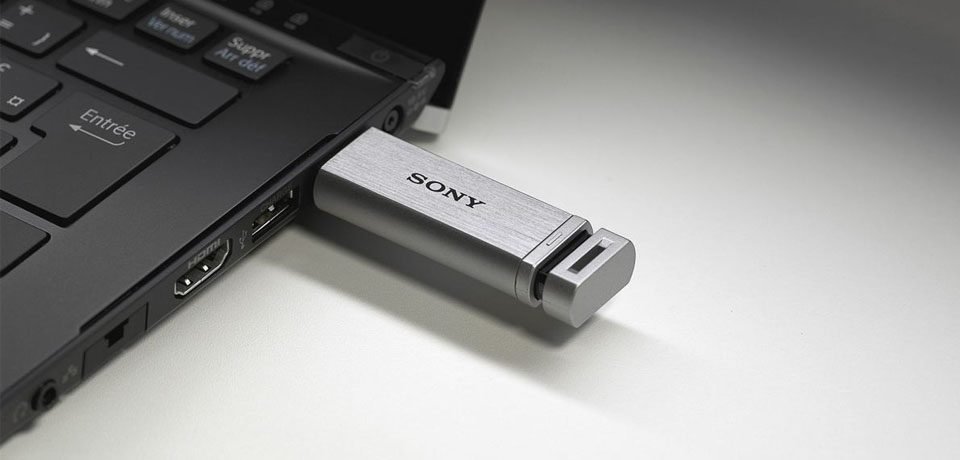
Bir USB Belleğiniz var ve bilgisayara/laptopa taktığınızda üzerinde yazılan kapasitesinin altında bir hafızaya sahip olduğunu gördünüz. Örneğin; “8 GB Flash Bellek 4 MB görünüyor, 64 GB USB Bellek 32 GB görünüyor veya 4 GB Flash Bellek 1 GB görünüyor” gibi. Bu durumda yapacağınız bir çok yöntem bulunuyor. Ancak aşağıda programsız bir şekilde doğrudan bilgisayarınız ile yapabileceğiniz bir yol göstereceğim. Bu işlemi aynı zamanda telefon için kullandığınız SD kartları bilgisayara takıp yapabilirsiniz. Umarım sorununuza çözüm olmuştur.
Unutmadan bir şey daha ekliyeyim. 4 GB, 8 GB, 16 GB, 64 GB veya 128 GB bir belleği bilgisayara/telefona taktığınızda tam olarak o kapasitedeki değeri göstermeyecektir. Örneğin, 16 GB‘lik bir USB Belleği bilgisayara taktığınızda muhtemelen 14,8 GB gibi bir değer gösterecektir. Mesela 500 GB bir HDD bilgisayarınıza takılı iken 465 GB gösterecektir. Bu normal bir durumdur. Çünkü; Üretici firmalar için 1 GB 1000 MB‘tır. Windows için ise 1 GB 1024 MB’tır. NTFS ile formatladığın zaman dosya indeksleri de belli bir alan kaplar. Bu yüzden 16 GB’lık bir USB bellek sistem tarafından 14.9 GB olarak görür. Bu kısım umarım anlaşılmıştır.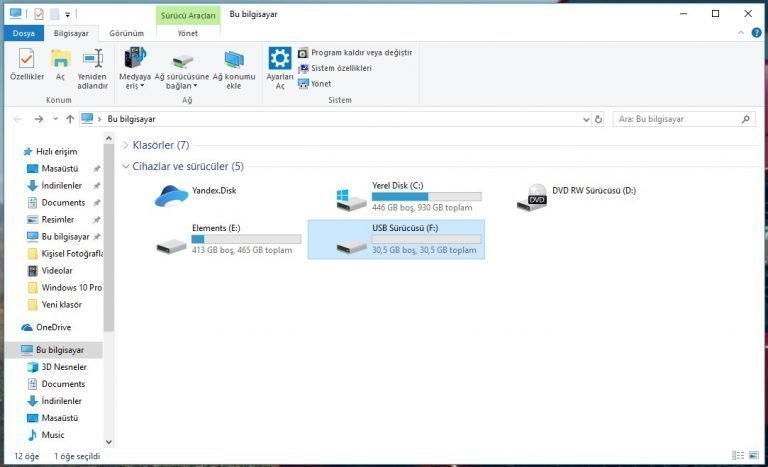
Şimdi bu olayın çözümüne gelelim. Öncelikle hatırlatayım, bu yöntem ile kesin bir başarı sağlayacağınızı söyleyemem. Çünkü sahip olduğunuz USB/Flash bellek gerçekten korsan olabilir. Özellikle kapasitesi yüksek gibi görünen ancak etikette yazılan değerinin altında olan bir çok USB bellek piyasada mevcut. Çin’den getirilen bazı yüksek kapasiteli ve ucuz USB belleklerde bu sorun oldukça yaygın. Bunun dışında USB belleğinizde bir arıza meydana gelmiş olabilir. Yinede çözüm olarak bilinen en işe yarar yöntem aşağıda anlattığım yöntemdir. Bunun dışında bazı programlar bulunuyor. Bunu da aşağıda ayrı bir şekilde anlatmaya çalışacağım.
Önemli Uyarı: Lütfen USB belleğinizde ki bilgilerinizi yedeklemeyi unutmayın. Çünkü bu işlemden sonra USB bellekteki bilgiler tamamen silinecektir. Ayrıca anlattığım yöntemde özellikle 4. maddeyi doğru bir şekilde uygulamayı unutmayın.
1- Masaüstünden Windows ve R tuşlarına aynı anda basalım.
2- Açılan küçük panele cmd yazıp “Enter” yapalım.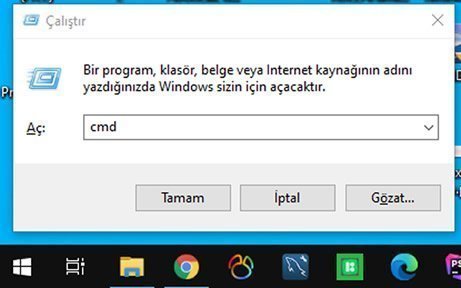
3- Gelen siyah sayfaya diskpart yazıp “Enter” yapalım.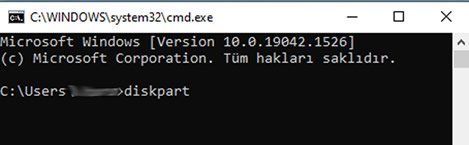
4- Karşımıza bir onayla ekranı çıkacaktır. Tamam dediğimizde aşağıdaki gibi başka bir siyah ekran açılacaktır. Bu ekrana ilk olarak list disk yazıp enter diyoruz. Enter dedikten sonra alt kısmına USB ile bağlantı sağlamış olan USB ve Harddisklere ait bilgiler gelecektir. USB Belleğinizin hangi disk olduğunu öğrenin. USB Belleğin karşısında Disk 1, 2, 3 şeklinde yazacaktır. Benim USB Belleğim 30 GB’lık olan (32 GB) ve karşısında Disk 2 yazıyor. Bu nedenle select disk 2 yazıp enter yapıyorum. Sizde hangi rakam yazıyorsa onu yazın. “Disk is now the selected disk.” diyecektir. Devamında clean yazıp enter yapıyoruz. “Diskpart succeeded in cleaning the disk” diyecektir. Sonrasında create partition primary > select partition 1 > active > format fs=ntfs quick yazıp enter yapıyoruz. %100 olana kadar bekliyoruz. Bu işlem tahmini 5-10 süreceğini hatırlatayım. İşlem bittiğinde “100 percent completed, DiskPart successfully formatted the volume.” diyecektir ve bu aşamada USB Belleğinizi kontrol edebilirsiniz
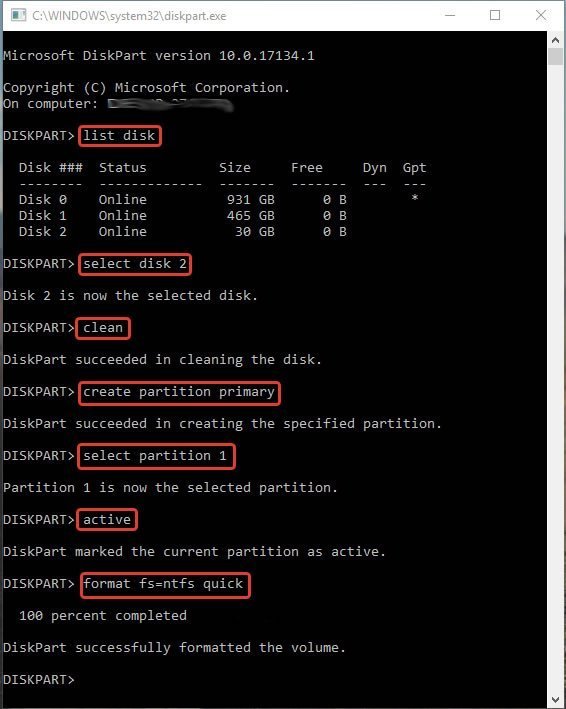
İşlem Basamakları Kısaca:
- cmd
- diskpart
- list disk
- select disk 2
- clean
- create partition primary
- select partition 1
- active
- format fs=ntfs quick
- 100 percent completed